Caricare CBCT e STL
È il passaggio più lungo, perché i file sono pesanti. Il sistema è costruito per reggere file grandi e interruzioni di rete.
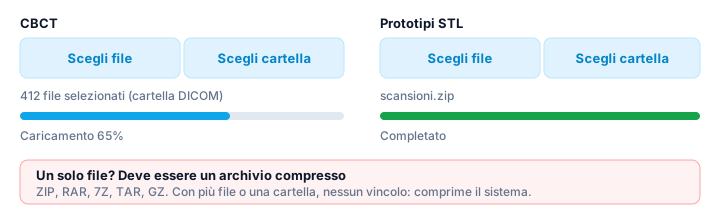
Due pulsanti per ciascun gruppo
Sia per la CBCT che per gli STL trovi la stessa coppia di pulsanti:
- Scegli file — per selezionare un archivio compresso oppure più file singoli
- Scegli cartella — per selezionare un'intera cartella, con tutto il suo contenuto
Sotto ai pulsanti compare il riepilogo di ciò che hai selezionato. Il pulsante rosso accanto al riepilogo annulla la selezione e ti permette di ricominciare.
Ricorda la regola
Un solo file deve essere un archivio compresso (ZIP, RAR, 7Z, TAR, GZ). Più
file o una cartella: nessun vincolo, ci pensa il sistema.
Che cosa succede mentre carichi
I file non passano dai nostri server: vengono inviati direttamente dal tuo browser allo spazio di archiviazione, suddivisi in blocchi da 10 MB inviati in parallelo. Ci sono due conseguenze pratiche utili:
- I file molto grandi non sono un problema. La suddivisione in blocchi aggira i limiti che normalmente si incontrano con un caricamento tradizionale.
- Un blocco fallito viene ritentato da solo. Se la connessione ha un'incertezza momentanea, il sistema riprova automaticamente quel blocco senza far ripartire tutto il caricamento.
Lascia la finestra aperta
Il caricamento avviene nel browser: se chiudi la scheda o navighi altrove prima
del completamento, si interrompe e dovrai ricominciare. Su connessioni lente
una CBCT può richiedere parecchi minuti: mettilo in conto.
Se la connessione è lenta o instabile
Comprimi tu la cartella CBCT in uno ZIP prima di caricarla. Un archivio già compresso è più piccolo e richiede meno tempo di trasferimento rispetto a centinaia di file DICOM non compressi.